
E imza kurulum – Bloke kaldırma ve Şifre değiştirme
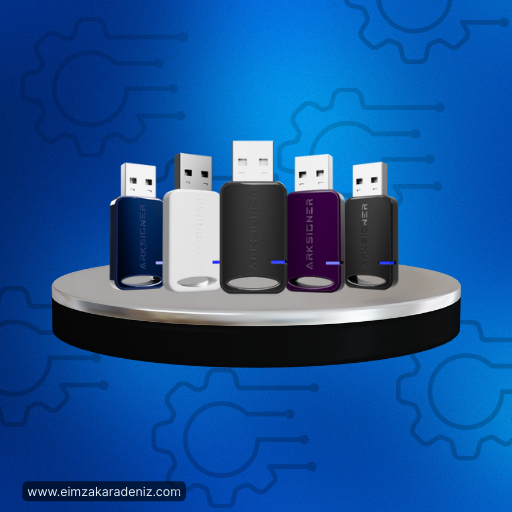
E imza kurulum adımını doğru yaparak şifre değiştirme, başvuru ve bloke kaldırma işlemlerini sorunsuz şekilde gerçekleştirebilirsiniz. Bu yazıda hem bilgisayarınıza e-imza kurulumunu anlatacağım hem de sık yaşanan sorunlara hızlı çözümler sunacağım.
Kurulum Öncesi Hazırlık
E-imza kurulumuna başlamadan önce bilgisayarınızda birkaç temel kontrol yapmalısınız. Öncelikle, akıllı kart okuyucuyu bilgisayarınıza takın ve üreticinin sürücüsünü yükleyin. Ayrıca, sertifika sağlayıcısının önerdiği yazılımı indirin. Böylece, kurulum sırasında cihazınız sorunsuz çalışır.
Bilgisayarda e imza kurulumu adımları
Windows için kurulum rehberi
Windows kullanıcıları için kurulum sırasında “Aygıt Yöneticisi” içinde kart okuyucunun görünmesi gerekir. Eğer görünmüyorsa sürücüyü yeniden yükleyin. Daha sonra sağlayıcının kurulum sihirbazını çalıştırın. Son olarak, tarayıcıda gerekli bileşenleri etkinleştirin.
macOS için kurulum rehberi
Mac kullanıcılarının PKCS#11 kütüphanesini yüklemesi gerekir. Bununla birlikte, güvenlik ayarlarından uygulamaya izin verin. Üstelik, Safari veya Chrome tarayıcılarında imzalama sırasında Java bileşeninin aktif olduğundan emin olun.
E imza şifre değiştirme nasıl yapılır?
E-imza şifresini düzenli aralıklarla değiştirmeniz güvenlik için önemlidir. Kart yönetim aracını açın, mevcut PIN’i girin ve yeni PIN belirleyin. Ancak, üç kez yanlış deneme yaparsanız kart bloke olur. Bu nedenle, yeni şifreyi kaybetmemeye dikkat edin.
E imza başvurusu süreci
E-imza başvurusu için kimlik doğrulaması ve sertifika seçimi yapılır. Önce, hangi süreli sertifika istediğinizi belirleyin. Ardından, gerekli belgeleri sisteme yükleyin ve ödeme adımını tamamlayın. Başvurunuz onaylandığında sertifikanız kartınıza yüklenir.
Daha fazla bilgi için 5070 sayılı Elektronik İmza Kanunu detayları da size yol gösterir.
E imza kurulumu açılmıyor çözüm
Kurulumdan sonra bazı kullanıcılar “e imza açılmıyor” hatası alabilir. Genellikle, bu durum sürücü uyumsuzluğu veya eksik Java bileşeninden kaynaklanır. Önce, cihaz yöneticisinde kart okuyucunun göründüğünü kontrol edin. Ardından, tarayıcı için gerekli eklentilerin aktif olduğundan emin olun. Eğer sorun devam ederse yazılımı yönetici yetkisiyle yeniden kurun. Böylece, kurulum sorunu ortadan kalkar ve imzalama işlemi sorunsuz çalışır.
Eimza bloke kaldırma yöntemleri
PIN’i üç kez yanlış girdiğinizde kart bloke olur. Bu durumda, PUK kodu ile bloke kaldırabilirsiniz. Kart yönetim aracı üzerinden “Bloke Kaldır” seçeneğini açın, PUK girin ve yeni PIN belirleyin. Eğer PUK kodunu bilmiyorsanız, sağlayıcınızdan yeni PUK talep etmelisiniz.
Sorunsuz kullanım için ipuçları
- Güncelleme yapın: Yazılım ve sürücüleri güncel tutun.
- Yedek oluşturun: Sertifikanın bitiş tarihini takvime ekleyin.
- Güvenlik sağlayın: PIN ve PUK’u güvenli bir yerde saklayın.
- Ayrıca, farklı bilgisayarda kullanacaksanız aynı sürücüleri yüklemeyi unutmayın.
Yerinde destek ve kurulum hizmeti
Kurulumu tek başına yapmak istemezseniz, E-İmza Karadeniz ekibi size yerinde kurulum ve uzaktan destek sunar. Başvuru, şifre değiştirme veya bloke kaldırma gibi her aşamada yanınızdayız.
Daha fazla bilgi için şu içeriklerimize göz atabilirsiniz:
- Trabzon E-İmza Hizmeti: Yerinde Teslimat ve Kurulumla Pratik Çözüm
- E-İmza Alma Rehberi: E-İmza Seçenekleri
- E-imza ile KEP kullanımı
- e-imza başvuru rehberi
Sıkça Sorulan Sorular
Kurulumdan sonra imzalama açılmıyor, neden?
Genellikle sürücü veya tarayıcı eklentisi eksiktir. Yazılımı güncelleyin ve tarayıcıyı yeniden başlatın.
PIN’i unuttum, nasıl düzeltebilirim?
PUK kodu ile yeni şifre belirleyebilirsiniz. PUK yoksa sağlayıcınızdan yeni kod talep edin.
